
온라인 게임 반응 속도 문제를 업무에서 먼저 봤다
홈네트워크 일을 하다 보면 고객이 말하는 불편이 늘 같은 형태로만 오지 않는다. 인터넷이 끊긴다, 영상 통화가 늦게 들린다, 집 안 기기 연결이 불안하다는 말 사이에 온라인 게임 반응 속도가 늦다는 문의도 자주 섞여 들어온다. 겉으로는 게임 이야기처럼 들리지만, 안쪽을 들여다보면 실시간으로 작은 신호를 주고받는 환경에서 응답이 밀리는 문제라는 점에서는 업무용 원격 점검이나 실시간 통신과 닮아 있다.
처음에는 회선 상태만 확인했다. 속도 측정 수치가 정상이고, 공유기 재부팅 뒤에도 큰 차이가 없으면 더 설명하기가 애매했다. 특히 집 안 다른 기기들이 정상인데 특정 PC에서만 입력 반응이 한 박자 늦는 경우가 반복되면, 인터넷 전체 문제라기보다 그 PC가 신호를 처리하는 방식까지 함께 봐야 했다.
이런 상황에서 가장 답답한 점은 원인을 설명하기 어렵다는 부분이었다. 사용자는 "끊기지는 않는데 늦다"고 말하고, 관리자는 속도표만 보고 "정상"이라고 답하기 쉽다. 중간에 있는 지연을 줄이려면, 큰 파일을 빨리 받는 문제와 작은 신호를 바로 보내는 문제를 분리해서 봐야 했다.
온라인 게임 반응 속도 확인할 때 기존 방식이 막힌 이유
기존에는 윈도우 안쪽 설정을 수동으로 바꾸는 방법을 썼다. 윈도우의 숨은 설정 목록이라고 보면 되는 곳에 들어가 항목을 찾고, 숫자를 하나씩 바꾸고, 네트워크를 다시 연결한 뒤 체감 변화를 봤다. 문제는 이 과정이 짧지 않다는 데 있었다.
사람이 직접 하면 보통 8단계 이상이 된다. 설정 경로 찾기, 현재 값 메모, 항목별 수정, 저장, 어댑터 끊기, 다시 연결, 인터넷 복구 확인, 문제가 있으면 원래 값 복원까지 이어진다. 다섯 항목을 모두 만지면 한 번 점검에 7분에서 10분이 걸렸고, 중간에 숫자 하나만 잘못 적어도 처음부터 다시 봐야 했다.
원인과 결과도 한 번에 연결되지 않았다. 예를 들어 작은 신호를 바로 보내도록 바꾸면 온라인 게임 반응 속도는 나아질 수 있지만, 집 안 회선이 이미 꽉 찬 상태라면 체감 변화가 적다. 반대로 회선은 여유가 있어도 PC가 신호를 일부러 모아 보낸다면 속도 측정 수치와 상관없이 조작감이 둔하게 느껴진다. 결국 회선 문제, 공유기 문제, PC 설정 문제를 구분해서 다뤄야 했는데 수동 방식은 이 분리가 너무 느렸다.
부스트핑을 만든 이유와 다른 선택지의 차이
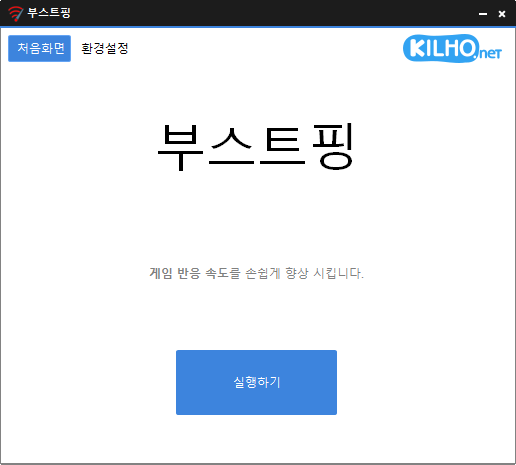
그래서 필요한 건 기능이 많은 프로그램이 아니라, 자주 건드리는 다섯 항목을 한 화면에서 고르고 바로 적용해 볼 수 있는 정리된 도구였다. 부스트핑은 이 목적에 맞게 만들어진 네트워크 튜닝 도구다. 설치 없이 실행하고, 바꿀 항목만 체크한 뒤 적용하면 된다. 중요한 점은 한 번 바꿔보고 끝나는 방식이 아니라, 원래 상태로 되돌리는 버튼이 함께 있어서 비교 시험이 가능하다는 데 있다.
같은 문제를 푸는 방법이 부스트핑 하나뿐인 것은 아니다. 집에서 여러 사람이 동시에 영상, 다운로드, 게임을 같이 쓰는 환경이라면 공유기 우선순위 설정이 먼저다. 이 방법은 한 PC의 반응 속도보다 집 전체 트래픽 충돌을 줄이는 데 더 맞다. 반면 한 대의 윈도우 PC에서만 온라인 게임 반응 속도가 유독 늦고, 다른 기기는 괜찮다면 부스트핑 같은 PC 단 설정 조정이 더 빠르게 답을 준다.
유선 연결로 바꾸는 방법도 있다. 무선 신호가 흔들리는 집이라면 케이블 연결이 체감 차이를 가장 크게 만들 수 있다. 다만 이미 유선으로 연결되어 있고, 회선 품질도 안정적인데 입력 반응만 늦다면 물리 연결 변경보다 윈도우가 작은 신호를 다루는 방식을 조정하는 편이 맞다. 선택 기준은 단순하다. 집 전체 혼잡이면 공유기 쪽, 특정 PC 반응 지연이면 PC 쪽, 무선 흔들림이면 연결 방식부터 보는 흐름이 낫다.
부스트핑이 온라인 게임 반응 속도를 바꾸는 순서
작동 순서는 사용자가 이해할 수 있을 만큼 단순하다. 먼저 화면에서 다섯 항목 가운데 바꿀 것을 고른다. 작은 신호를 바로 보내게 할지, 응답을 일부러 늦추지 않게 할지, 윈도우가 네트워크를 덜 제한하게 할지 같은 선택이다. 모두 한꺼번에 적용할 수도 있고, 한두 개만 골라서 차이를 볼 수도 있다.
그다음 프로그램은 현재 상태를 확인한다. 이미 실행 중인지, 지금 처리 중인지부터 가린다. 처리 중일 때는 다른 버튼 입력을 막아서 같은 명령이 두 번 들어가지 않게 한다. 이 부분이 별것 아닌 것 같아도 현장에서는 중요하다. 중간에 두 번 눌려 값이 꼬이면 원인 추적이 어려워지기 때문이다.
실행 단계에서는 윈도우의 숨은 설정 목록에 들어가 선택된 항목만 바꾼다. 예를 들어 작은 데이터를 기다리지 말고 바로 보내라는 값은 1로 두고, 네트워크 응답을 늦추는 쪽 값은 줄이거나 없앤다. 다섯 항목을 무조건 덮어쓰는 방식이 아니라 체크한 범위만 건드리기 때문에, 사용자가 어디까지 바꿀지 직접 정할 수 있다.
설정이 끝나면 네트워크 어댑터를 한 번 끊었다가 다시 붙인다. 말하자면 랜선을 뽑았다 꽂는 동작을 프로그램이 지정한 장치에만 대신 수행하는 셈이다. 이 과정 뒤에는 인터넷이 다시 살아났는지 확인한다. 연결 확인용 주소에 짧게 접속해 응답이 오는지 보고, 최대 5분 동안 1초 간격으로 재확인한다. 사용자는 버튼 한 번만 누르지만, 내부에서는 입력 확인 → 상태 판단 → 설정 적용 → 네트워크 재연결 → 연결 복구 확인 순서로 진행된다.
사용하면서 바뀐 점과 남아 있는 한계
현장에서 가장 먼저 달라진 건 점검 시간이 줄었다는 점이다. 수동으로 다섯 항목을 찾아 바꾸던 때는 한 번 비교 시험에 7분 이상 걸렸는데, 부스트핑으로는 항목 선택부터 재연결 확인까지 보통 20초에서 40초 안에 끝났다. 시간을 아낀 것보다 더 큰 변화는 비교가 쉬워졌다는 데 있다. 적용 후 바로 체감을 보고, 아니면 Stop으로 원래 값으로 되돌려 다시 비교할 수 있으니 판단이 빨라졌다.
설정 저장도 업무 흐름에 도움이 됐다. 상단 Config 탭에서 항목별 조합을 저장해 두면, 온라인 게임 반응 속도 점검용 조합과 실시간 통신 점검용 조합을 나눠서 쓸 수 있다. 같은 자리에 여러 PC를 번갈아 확인할 때 매번 무엇을 체크했는지 다시 적지 않아도 되는 것이다.
다만 한계도 분명하다. 회선 자체가 불안정하거나, 집 안 무선 간섭이 심하거나, 통신사 구간에서 우회 경로가 길게 잡힌 경우에는 이 설정만으로 해결되지 않는다. 반응 속도는 좋아졌는데 순간 끊김이 그대로라면 PC 안쪽 문제가 아니라 바깥 구간 문제일 가능성이 높다. 또 회사 PC나 공용 장비처럼 시스템 설정 변경이 제한된 환경에서는 적용이 어렵다.
아쉬운 점은 설명이 조금 더 친절했으면 좋겠다는 부분이다. 다섯 항목이 각각 어떤 상황에서 체감 차이를 만드는지 초보자 입장에서는 바로 이해하기 어렵다. 체크박스 옆에 "작은 신호 즉시 전송", "응답 지연 줄임" 같은 쉬운 안내가 더 붙어 있으면 첫 사용자의 부담이 내려갈 것이다.
어떤 사람에게 맞고 어떤 상황에서는 다른 방법이 낫다
부스트핑은 온라인 게임 반응 속도 저하가 특정 윈도우 PC에서 반복되고, 회선 속도표만으로는 설명이 안 되는 상황에 잘 맞는다. 특히 홈네트워크 업무에서 고객 PC를 짧게 점검해야 하거나, 같은 자리에서 적용 전후 차이를 바로 봐야 할 때 유용하다. 설치 없이 실행하고, 다섯 항목 중 필요한 것만 고를 수 있고, 원상 복구 버튼이 있다는 점이 이런 흐름과 잘 맞는다.
반대로 집 전체가 동시에 느리거나, 무선 연결이 자주 흔들리거나, 게임보다 영상 스트리밍과 다운로드가 함께 문제인 상황이라면 공유기 설정이나 배선 점검이 먼저다. 한 대 PC의 숨은 설정을 바꾸는 방법은 범위가 분명한 대신 해결 가능한 문제도 분명하게 제한된다. 그래서 "무조건 써야 하는 도구"라기보다, 원인이 PC 쪽 반응 지연으로 좁혀졌을 때 꺼내 쓰기 좋은 선택지로 보는 편이 맞다.
홈네트워크 실무자 기준으로 보면 활용 장면은 명확하다. 마감 직전에 고객 PC 한 대의 체감 반응만 빠르게 확인해야 할 때, 게임과 음성 통화처럼 작은 신호가 계속 오가는 환경을 점검할 때, 적용 전후를 짧게 비교해야 할 때다. 반면 회선 공사나 무선 환경 개선이 필요한 자리에서는 우선순위가 아니다.
메타 설명: 온라인 게임 반응 속도 문제가 회선 문제인지 PC 설정 문제인지 가려내고, 부스트핑으로 적용·복원하며 비교한 작업 과정을 정리한 글.
공식 홈페이지로 가기